

Fedora 16 dengan nama kode Verne telah dirilis. Rilis Fedora 16 ini dilengkapi dengan beberapa fitur baru, bagi pengguna desktop salah satu diantaranya adalah GNOME 3.2 yang merupakan Gnome Shell terbaru. Fedoraproject memberikan beberapa alternatif media instalasi seperti DVD Media Installer dan LiveCD. Jika dirasakan mengunduh DVD Media Installer sangat besar, sebaiknya mengunduh LiveCD dan dapat dibuat LiveUSB.
Jika lupa dan belum set sudo pada saat instalasi awal, masuk terlebih dahulu sebagai root dan lakukan perintah update,


 Sayangnya! Pengguna Fedora X86_64, tidak bisa memasang MPlayer Codecs…

 Khusus pada Fedora 16 X86_64, sepertinya memerlukan instalasi manual untuk memasang Picasa dan Wine.
 Gambar milik Dichi Al Faridi @ Alfaridi.info


Instalasi
Instalasi Fedora dapat dilakukan dengan beberapa cara, seperti:
- Upgrade dari Fedora 15 ke Fedora 16 seperti yang ditulis oleh Kang Dichi Alfaridi dari Fedora ID pada situs blognya. Perlu diperhatikan sebaiknya matikan SELinux untuk proses upgrade, dan install Fedora 16 GPG key, jika ditengah proses upgrade berhenti karena GPG Key tidak cocok.
- Instalasi dengan DVD Media Installer (disini tidak membahas tahapan instalasi DVD, asumsi Fedora 16 telah terinstall dan FRESH)
- Instalasi desktop minimal dengan menggunakan LiveCD atau LiveUSB pada NetBook.
Asumsi instalasi lainnya adalah, Desktop yang dipasang adalah GNOME 3.2 (khusus Instal fresh dari DVD Media dan LiveMedia), pada saat instalasi, User sudah di set sebagai root (set sudo). Satu lagi, Fedora yang digunakan pada catatan ini adalah Fedora 16 x86_64, namun dapat juga dilakukan bagi Fedora 16 i386.
Pasca Instalasi
Tahap awal pasca instalasi adalah melakukan update (jika memungkinkan). Tahap ini kemungkinan besar membutuhkan koneksi internet dan bandwith yang cukup besar, jadi persiapkan keperluan non-teknis agar update terpenuhi.
sudoyum update
Jika lupa dan belum set sudo pada saat instalasi awal, masuk terlebih dahulu sebagai root dan lakukan perintah update,
Reboot jika proses update telah selesai.$suPassword:
#yum update
Fedora Utils
Supaya lebih cepat dalam mengoprek (mencoba-coba) Fedora 16, pasang saja Fedora Utilsyang dibuat oleh Satyajit Sahoo. Melalui aplikasi ini instalasi repo dilakukan secara otomatis. Unduh saja versi RPM dari Fedora Utils dan install dengan perintah yum dengan opsi localinstall, ataupun dengan perintah RPM pada lokasi file rpm hasil unduhan.Setelah instalasi, Fedora Utils akan membuat file pada direktori /etc/yum.repos.d/ dengan nama fedorautils.repo. Keuntungan dari Fedora Utils adalah, tidak perlu lagi setting repo secara manual. Semuanya sudah dilakukan oleh Fedora Utils baik itu repo adobe, RPMFusion maupun Google Linux Repository.$sudoyum localinstall --nogpgcheck fedorautils-latest.noarch.rpm
Jendela kecil Fedora Utils 1.7.5 di atas berisi perintah-perintah yang tertulis dalam script yang dijalankan oleh Fedora Utils untuk memasang Plugin mp3 seperti gstreamer-plugins-ugly untuk media player berbasis GNOME. Oleh karena itu kalau ingin memakai Amarok dan Media Player KDE lainnya tetap harus memasangnya secara manual.
Begitupula jika ingin dipasang Oracle JDK 7, sebaiknya pilihan instalasi Java Web Plugin dari Oracle/Sun jangan dilakukan. Lakukan instalasi JDK 7 dari Oracle secara manual.
OK, kita coba Essential Tweaks & Tasks dan Install Additional Software untuk memasang beberapa plugins penting yang dibutuhkan, serta “barang-barang menarik” dari Google.
Essential Tweaks & Tasks
Beri tanda centang pada beberapa hal yang akan dipasang sesuai dengan keperluan,
- Add Aditional Repo akan memasang Repository yang dibutuhkan, seperti RPMFusion, Livna, Google Linux, Sype, dan Adobe Linux
- Install multimedia codecs dan enable DVD playbacks akan memasang seluruh plugins pihak ketiga yang dibutuhkan.
- Install adobe flash plugin akan memasang flash-plugin untuk web browser
- Lewati instalasi Wine Gecko bagi pengguna Fedora 16 x86_64, karena ada beberapa isu yang harus diperbaiki.
- Jika ingin memasang Oracle JDK 7u1, bukan hanya sekedar Java Runtime Environment saja untuk web browser, sebaiknya jangan centang pilihan ini.
- Penggemar Google + tentunya akan membutuhkan GTalk Plugin agar bisa hangout! Contrenglah bagian ini.
- Jika ingin tidak ada gangguan saat menjalankan atau menginstall sesuatu centang pada Set SELinux permissive mode,
- Agar beberapa Windows Font yang umum digunakan bisa kita pakai di Linux, centang Install Microsoft True Type Fonts
- Essential Softwares, merupakan aplikasi seperti Gnome Tweak Tool yang digunakan untuk melakukan penggantian Gnome Shell Themes dan pengaturan untuk Gnome Shell Extension.
- Lewati Update System karena kita sudah melakukannya di atas.
- Klik OK!
Rahasia di balik Fedora Utils bekerja dapat di lihat pada konsol Terminal seperti yang dicontohkan pada gambar di bawah ini.

Complete!Skipping installation of MPlayer Codecs as it is only supportedin32-bit architecture
Jika sudah selesai, jendela kecil Fedora Utils 1.7.5 di atas akan muncul kembali. Ok, itu saja! Mudah khan!
Bagi yang lebih gemar dengan menggunakan Amarok untuk memutar file mp3, instalasi manual plugin KDE-Based media player cukup mudah dan hanya memerlukan paket xine-lib-extras-freeworld saja.sudoyuminstallamarok xine-lib-extras-freeworld
Install Additional Software (Google Chrome & Picasa)
Fedora Utils menawarkan bantuan untuk memasang Peramban yang dibuat Google yaitu Google Chrome, serta perangkat lunak untuk pengelolaan gambar dan foto yang dibuat oleh Google juga, yaitu Picasa. Picasa untuk Linux membutuhkan Wine untuk dapat berjalan, secara otomatis Fedora Utils akan memasangkan Wine jika memang belum terpasang.

Setelah instalasi Picasa perlu dilakukan Fix Common Problem untuk menjalankan script perbaikan melalui Fedora utils. Klik tombol radio Fix Common Problem pada jendela Fedora Utils 1.7.5 dan centang Fix Picasa 3.0 Not Starting, lalu klik OK untuk memulai.

|

Mengatur Gnome Shell
Gnome Shell bawaan Fedora 16 pada desktopnya tidak bisa melakukan operasi klik tombol mouse kanan untuk masuk ke File System melalui File Manager Nautilus juga tidak ada link ke Home Directory, Trash Can dan Network seperti biasanya pada desktop terdahulu. Selain itu Tombol pada Title Bar hanya satu buah yaitu tombol Close saja. Oleh karena itu, kita dapat melakukan perubahan setting dengan menggunakan Advanced Setting alias Gnome Tweak Tool yang sudah dipasang secara otomatis oleh Fedora Utils.

Gnome Shell Extension & Gnome Shell Theme
Untuk memperkaya pengalaman menggunakan Desktop Gnome Shell dapat dipasang beberapa ekstensi dan theme seperti yang telah dibahas pada tulisan Review Fedora 16 terdahulu.
Instalasi Oracle JDK 7u1
Sebenarnya Fedora 16 sudah dilengkapi dengan pustaka Java yaitu OpenJDK dan IcedTea, namun jika ingin memasang versi lain dari Oracle JDK 7 update 1, bisa saja dilakukan. Tujuannya agar bisa memasang aplikasi seperti Aptana Studio 3, misalnya, yang tidak akan jalan jika memakai OpenJDK. Unduh file rpm dari Oracle JDK 7u1 dari situsnya di http://www.oracle.com/technetwork/java/javase/downloads/index.html. Pilih jdk-7u1-linux-x64.rpm. Jika fedora yang dipasang bukan versi x86_64, pilih yang jdk-7u1-linux-i586.rpm. Pasang jdk-7u1 yang telah diunduh tadi dengan perintah rpm,Selanjutnya adalah melakukan konfigurasi Java agar berjalan sesuai dengan kebutuhan,[alfians@localhost Downloads]$ sudorpm -ivh jdk-7u1-linux-x64.rpmpasswordforalfians:Preparing...########################################### [100%]1:jdk########################################### [100%]
Konfigurasi java web start[alfians@localhost Downloads]$sudoalternatives --install/usr/bin/java java /usr/java/latest/jre/bin/java 20000[sudo] passwordforalfians:
Konfigurasi plugin java untuk web browser untuk Mozilla Firefox[alfians@localhost Downloads]$sudoalternatives --install/usr/bin/javaws javaws /usr/java/latest/jre/bin/javaws 20000
Untuk fedora versi i386 ganti direktori lib64 dengan hanya lib saja, dan hanya libjavaplugin.so saja, serta ganti amd65 menjadi i386.[alfians@localhost Downloads]$sudoalternatives --install/usr/lib64/mozilla/plugins/libjavaplugin.so libjavaplugin.so.x86_64 /usr/java/latest/jre/lib/amd64/libnpjp2.so 20000
Kofigurasi javac dan jar, jika perlualternatives --install/usr/lib/mozilla/plugins/libjavaplugin.so libjavaplugin.so /usr/java/latest/jre/lib/i386/libnpjp2.so 20000
Selanjutnya cek apakah java dan lainnya sudah terpasang,[alfians@localhost Downloads]$sudoalternatives --install/usr/bin/javac javac /usr/java/latest/bin/javac 20000[alfians@localhost Downloads]$sudoalternatives --install/usr/bin/jar jar /usr/java/latest/bin/jar 20000
Dari contoh di atas terlihat bahwa Java sudah terpasang dan berjalan pada sistem, kalau ingin kembali ke openjdk bawaan Fedora 16, masukkan angka 1, lalu tekan enter! Jika tetap ingin mempergunakan Oracle JDK, tekan enter saja! Untuk memeriksa yang lainnya seperti libjavaplugin.so, javaws, dan javac ganti saja perintahnya menjadi[alfians@localhost Downloads]$sudoalternatives --config java[sudo] passwordforalfians:There are 2 programswhichprovide'java'.Selection Command-----------------------------------------------1 /usr/lib/jvm/jre-1.6.0-openjdk.x86_64/bin/java*+ 2 /usr/java/latest/jre/bin/javaEnter to keep the current selection[+], ortypeselection number:
untuk Java Web Plugin, javaws dan javac pada Terminal.[alfians@localhost Downloads]$sudoalternatives --config libjavaplugin.so.x86_64
Avant Window Navigator
Avant Window Navigator adalah sebuah aplikasi dock untuk menampilkan peluncur aplikasi pada desktop linux. Dock Aplikasi ini dapat di set di manapun dan dipakai kali ini untuk menggantikan persistent gnome-shell-extension-docker yang memang menganggu karena tidak bisa disembunyikan.
Instalasinya mudah dengan menggunakan perintah yum,$sudoyuminstallavant-window-navigator awn-extras-applet
Aktifkan dan konfigurasikan avant window navigator dengan mengaksesnya melalui Activities Button >> Application >> Avant Window Navigator. Pada bagian bawah akan segera mucul Docker Navigation Bar dari Avant Window Navigator, klik pada iconnya (paling kiri) serta lakukan konfigurasi sesuai dengan keinginan.
Gambar milik Dichi Al Faridi @ Alfaridi.infoDropbox
Data adalah segalanya, apalagi data kerja yang sangat penting. Mungkin Foto yang penuh kenangan sangat berharga. Oleh karena itu perlu menyimpan data tersebut di tempat yang aman, dapat di backup secara otomatis serta dapat kembali jika sesuatu terjadi pada media penyimpanan di Harddisk PC ataupun NoteBook kita. Salah satu aplikasi layanan gratis yang sesuai dengan keperluan dan sangat bagus saat ini adalah Dropbox. Mungkin saat ini belum ada repository DropBox untuk Fedora 16, namun instalasi dapat dilakukan dengan mengunduh file nautilus-dropbox RPM disitusnya. Pasang nautilus-dropbox dengan perintah yum.$sudoyum localinstall --nogpgcheck nautilus-dropbox
Selanjutnya ikuti petunjuk yang harus diikuti untuk melengkapi instalasi DropBox di Fedora.
Oracle VirtualBox
Bagi penggemar dan pengguna Linux, mencoba distro baru atau distro lainnya adalah sebuah kebutuhan. Agar kebutuhan terpenuhi namun tidak mengorbankan hardware yang ada dan yang sedang dipakai, cukup gunakan saja Virtual Machine open source milik Oracle yaitu VirtualBox.
Saat ini pada waktu Rilis ke 16 Fedora baru diluncurkan, mungkin belum ada repository VirtualBox untuk Fedora 16
, namun dapat dipasang dengan mengunduh paket VirtualBox untuk Fedora 16 dan memasangnya dengan perintah yum.
Saat ini pada waktu Rilis ke 16 Fedora baru diluncurkan, mungkin belum ada repository VirtualBox untuk Fedora 16
, namun dapat dipasang dengan mengunduh paket VirtualBox untuk Fedora 16 dan memasangnya dengan perintah yum.
Namun perlu pekerjaan awal agar VirtualBox dapat dengan lancar digunakan, yaitu:
Memeriksa kernel-devel dan kernel-headers sudah terpasang atau belum,Jika kedua paket tadi tidak tampil pada hasil grep, maka install keduanya dengan menggunakan perintah yum,$rpm -aq|grepkernel-*
Sesuaikan dengan kernel yang berjalan, jika kernel yang berjalan adalah kernel-PAE, maka perintahnya menjadi$sudoyuminstallkernel-devel kernel-headers
Memasang pustaka DKMS dan pustaka lainnya yang diperlukan jika memang belum terpasang, terutama jika melakukan instalasi dengan Media LiveCD atauoun LiveUSB.$sudoyuminstallkernel-PAE-devel kernel-devel
Setelah semuanya terpasang, masuk ke direktori tempat VirtualBox diunduh, dan pasang sebagai berikut,$sudoyuminstalldkms gcc gcc-c++ automake autoconf
Jika sudah selesai, lakukan setup vboxdrv,$sudoyum localinstall --nogpgcheck VirtualBox-4.1-4.1.6_74713_fedora16-1.i686.rpm
$sudo/etc/init.d/vboxdrv setup
Setelah ini VirtualBox siap digunakan, namun jangan lupa untuk memasang VirtualBox Extension Pack. Unduh VirtualBox Extension Pack dan pasang dengan menggunakan menu Preferences, atau klik dua kali pada hasil unduhan dan jika muncul Context Menu pilih Install With VirtualBox.
PDF Reader
Ada banyak PDF Reader di Fedora. Pada saat instalasi sudah terpasang Evince document reader untuk membaca file PDF. Namun jika menginginkan fitur yang lebih kaya dapat memasang Adobe Reader,Sebenarnya ada perangkat lunak PDF reader yang lebih kaya fitur dan open source dari KDE, namanya Okular. Pada Fedora, Okular termasuk dalam paket kde-graphics, jika terlewat pemasangannya sewaktu instalasi, pasang saja kde-graphics,$sudoyuminstallAdobeReader_enu
$sudoyuminstallkde-graphics
YUMEX
Yumex atau Yum Extender adalah aplikasi GUI dari yum. Meski sudah ada PackageKit, namun yumex lebih mudah dalam pencarian aplikasi yang akan dipasang. Aplikasi ini sangat berguna bagi yang belum terbiasa dengan perintah yum. Secara umum instalsi paket aplikasi lebih lincah dan mudah dengan menggunakan yum pada Terminal. Untuk memasang yum,$sudoyuminstallyumex

Driver VGA nVidia
Bagi PC dan Notebook yang memiliki kartu grafis nVidia dapat membaca Instalasi Driver VGA nVidia di Fedora 15. Semenjak instalasi awal Fedora 15 ataupun 16 sudah dilengkapi dengan driver nVidia open source bernama Galium. Untuk memaksimalkan akselerasi 3D terutama untuk main game Linux lebih baik memasang kernel module (driver) nVidia di Fedora 16.
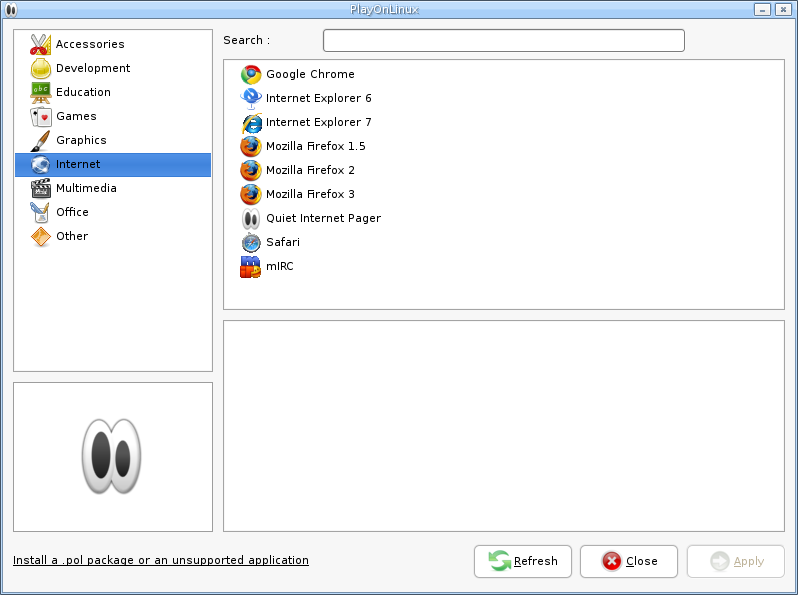
Playonlinux
Masih belum kenyang? Atau ingin tetap memasang perangkat lunak untuk Microsoft Windows dengan TANPA maksud membawa kebiasaan membajak lisensi ke Linux? Atau bagi para Web Developer yang perlu memasang IE di Linux apakah ada cara? Jawabannya adalah menggunakan Wine, namun agar lebih maksimal ada satu Tools atau Perangkat Lunak yang bagus yaitu Playonlinux.
Yah! Ini hanya info bonus, nggak akan dibahas di sini lebih dalam, namun jika penasaran silakan saja langsung ke TKP di Home of Playonlinux. Kangen dengan WinAmp, JetAudio he he, ya.. WinAmp bisa jalan di Linux dengan bantuan Playonlinux. Atau masih memiliki lisensi Dreamweaver misalnya namun sudah beralih ke Linux? Bisa saja, pasang Dreamweaver di Linux dengan Playonlinux, namun tidak semua versi terkini bisa dipasang.